
Ghid rapid
Cerinte
- macOS 13.0 (Ventura) sau mai recent
- Privilegii de administrator (pentru configurarea initiala si schimbarea pictogramelor)
Instalare
Homebrew (recomandat)
bash
brew install Bengerthelorf/tap/iconchangerDescarcare manuala
- Descarca cel mai recent DMG de pe GitHub Releases.
- Deschide fisierul DMG si trage IconChanger in folderul Applications.
- Lanseaza IconChanger.
Prima lansare
La prima lansare, IconChanger te va solicita sa finalizezi o configurare unica a permisiunilor. Aceasta este necesara pentru ca aplicatia sa poata schimba pictogramele aplicatiilor.

Apasa butonul de configurare si introdu parola de administrator. IconChanger va configura automat permisiunile necesare (o regula sudoers pentru scriptul ajutator).
TIP
Daca configurarea automata esueaza, consulta Configurarea initiala pentru instructiuni de configurare manuala.
Schimbarea primei pictograme
- Selecteaza o aplicatie din bara laterala.
- Exploreaza pictogramele de pe macOSicons.com sau alege un fisier imagine local.
- Apasa pe o pictograma pentru a o aplica.
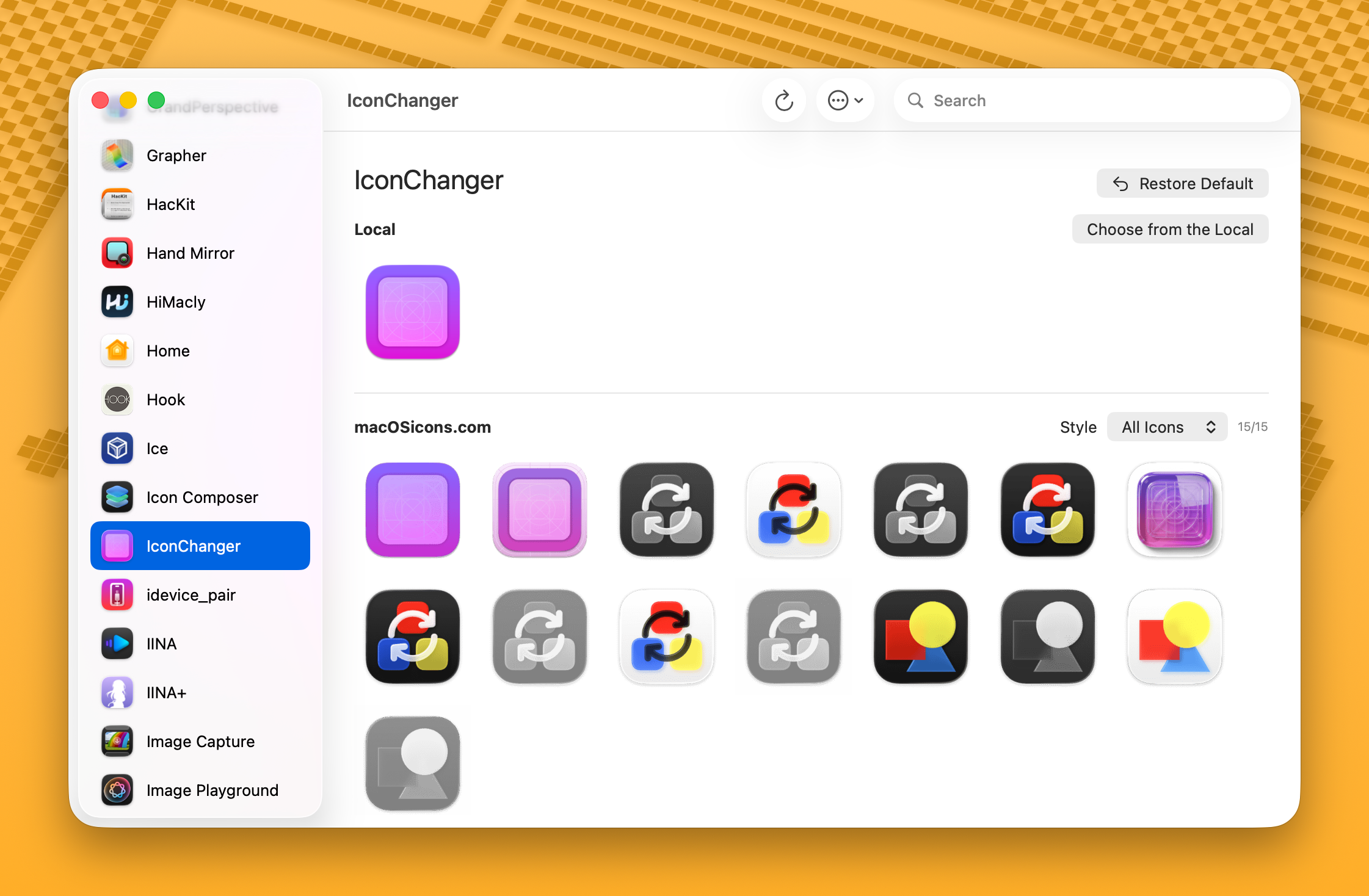
Asta e tot! Pictograma aplicatiei va fi schimbata imediat.
Pasii urmatori
- Configureaza o cheie API pentru cautarea online a pictogramelor
- Afla despre aliasurile aplicatiilor pentru rezultate mai bune la cautare
- Configureaza serviciul in fundal pentru restaurarea automata a pictogramelor
- Instaleaza instrumentul CLI pentru acces prin linia de comanda