
Schnellstart
Voraussetzungen
- macOS 13.0 (Ventura) oder neuer
- Administratorrechte (für die Ersteinrichtung und das Ändern von Symbolen)
Installation
Homebrew (empfohlen)
bash
brew install Bengerthelorf/tap/iconchangerManueller Download
- Laden Sie die neueste DMG-Datei von den GitHub Releases herunter.
- Öffnen Sie die DMG-Datei und ziehen Sie IconChanger in Ihren Programme-Ordner.
- Starten Sie IconChanger.
Erster Start
Beim ersten Start fordert IconChanger Sie auf, eine einmalige Berechtigungseinrichtung durchzuführen. Diese ist erforderlich, damit die App Anwendungssymbole ändern kann.

Klicken Sie auf die Einrichten-Schaltfläche und geben Sie Ihr Administratorpasswort ein. IconChanger konfiguriert automatisch die erforderlichen Berechtigungen (eine sudoers-Regel für das Hilfsskript).
TIP
Falls die automatische Einrichtung fehlschlägt, finden Sie unter Ersteinrichtung eine Anleitung zur manuellen Konfiguration.
Ihr erstes Symbol ändern
- Wählen Sie eine Anwendung in der Seitenleiste aus.
- Durchsuchen Sie Symbole auf macOSicons.com oder wählen Sie eine lokale Bilddatei.
- Klicken Sie auf ein Symbol, um es anzuwenden.
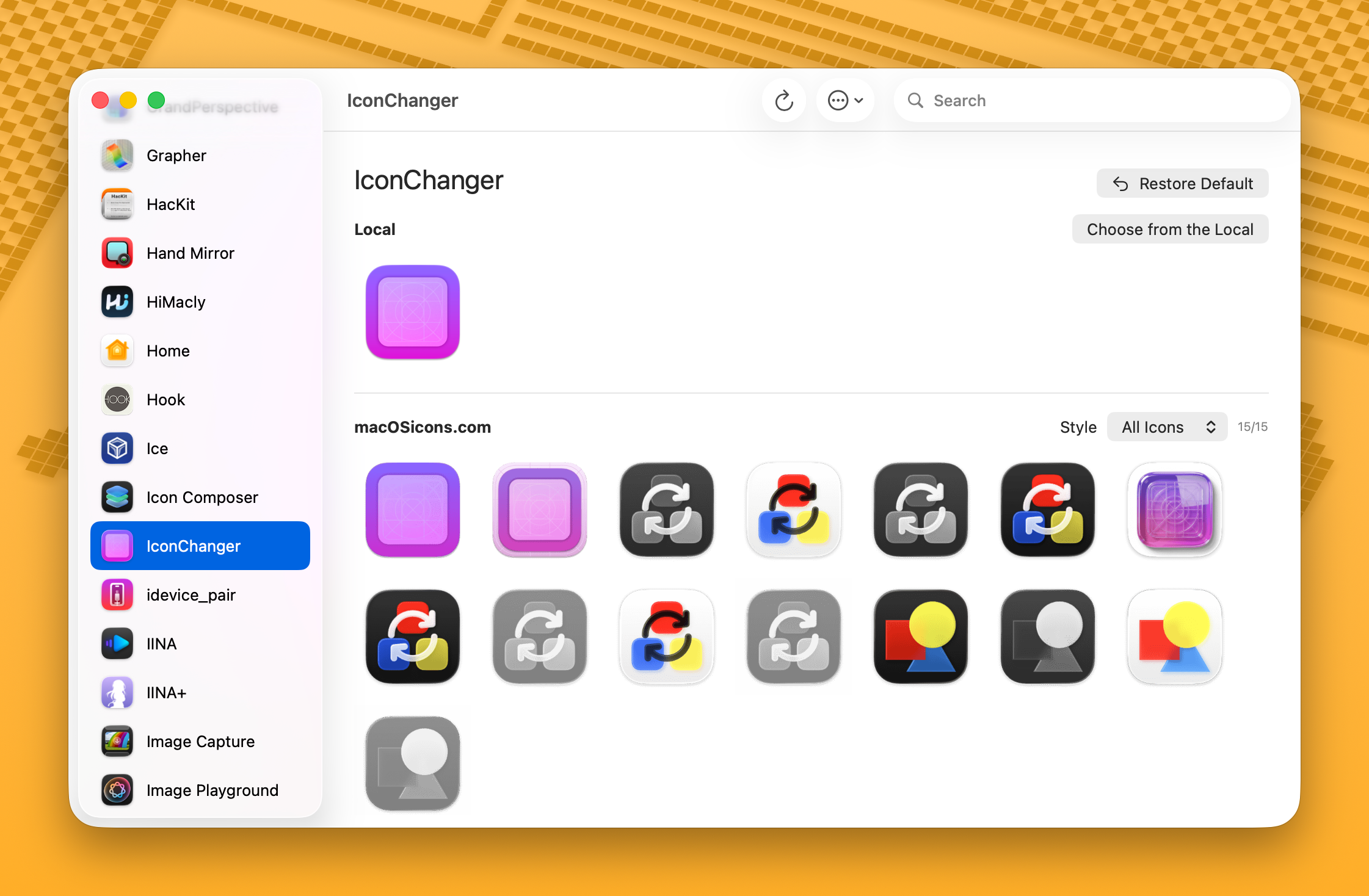
Das war's! Das App-Symbol wird sofort geändert.
Nächste Schritte
- API-Schlüssel einrichten für die Online-Symbolsuche
- Mehr über App-Aliasse erfahren für bessere Suchergebnisse
- Hintergrunddienst konfigurieren für automatische Symbolwiederherstellung
- CLI-Werkzeug installieren für Kommandozeilenzugriff