
Inicio rapido
Requisitos
- macOS 13.0 (Ventura) o posterior
- Privilegios de administrador (para la configuracion inicial y el cambio de iconos)
Instalacion
Homebrew (recomendado)
bash
brew install Bengerthelorf/tap/iconchangerDescarga manual
- Descargue el DMG mas reciente desde GitHub Releases.
- Abra el DMG y arrastre IconChanger a su carpeta de Aplicaciones.
- Inicie IconChanger.
Primer inicio
En el primer inicio, IconChanger le solicitara completar una configuracion de permisos que solo se realiza una vez. Esto es necesario para que la aplicacion pueda cambiar los iconos de las aplicaciones.

Haga clic en el boton de configuracion e introduzca su contrasena de administrador. IconChanger configurara automaticamente los permisos necesarios (una regla de sudoers para el script auxiliar).
TIP
Si la configuracion automatica falla, consulte Configuracion inicial para instrucciones manuales.
Cambiar su primer icono
- Seleccione una aplicacion de la barra lateral.
- Busque iconos en macOSicons.com o elija un archivo de imagen local.
- Haga clic en un icono para aplicarlo.
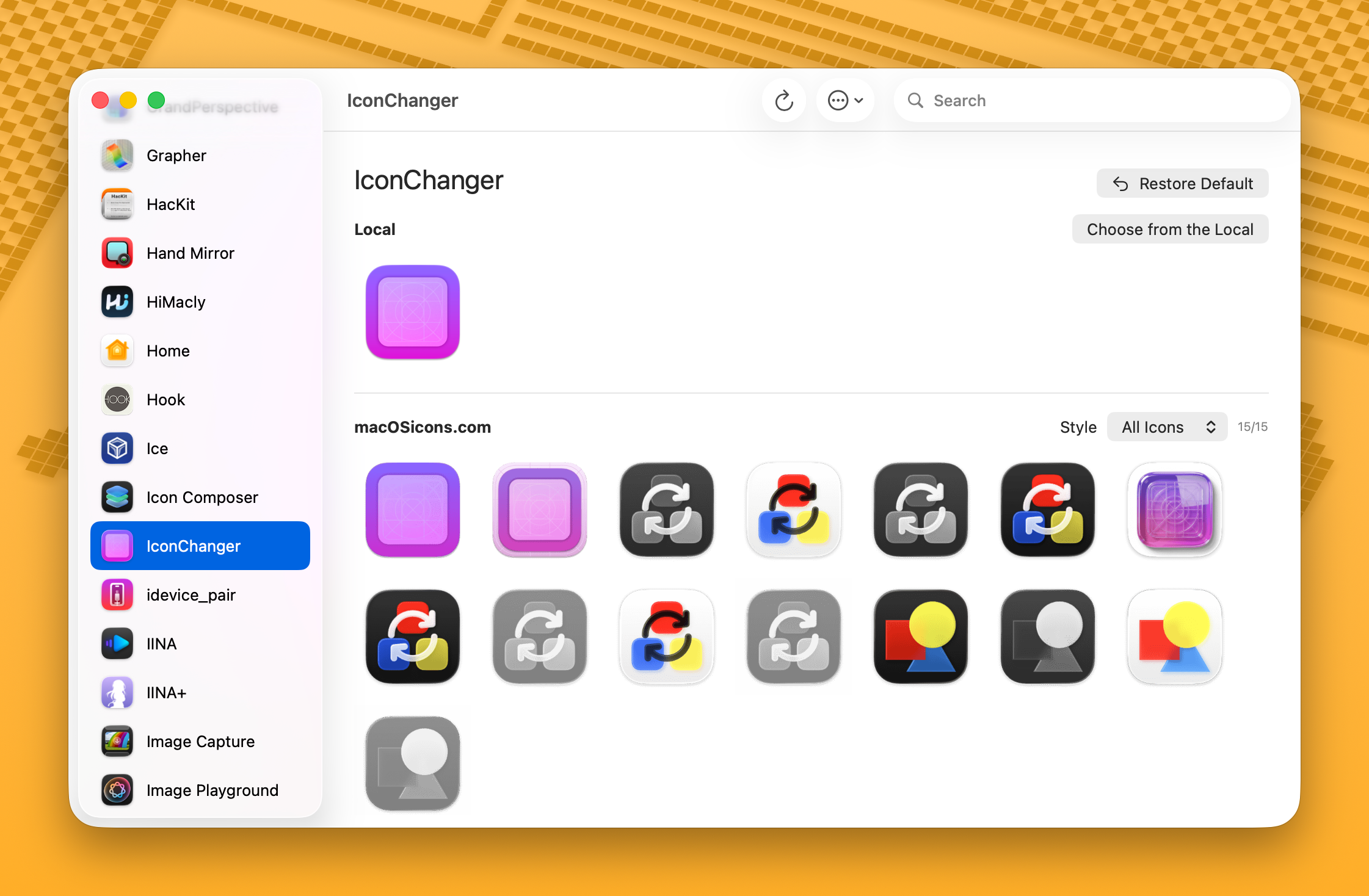
Eso es todo. El icono de la aplicacion se cambiara de inmediato.
Siguientes pasos
- Configurar una clave API para la busqueda de iconos en linea
- Conocer los alias de aplicaciones para obtener mejores resultados de busqueda
- Configurar el servicio en segundo plano para la restauracion automatica de iconos
- Instalar la herramienta CLI para acceso desde la linea de comandos