
TUI 指南
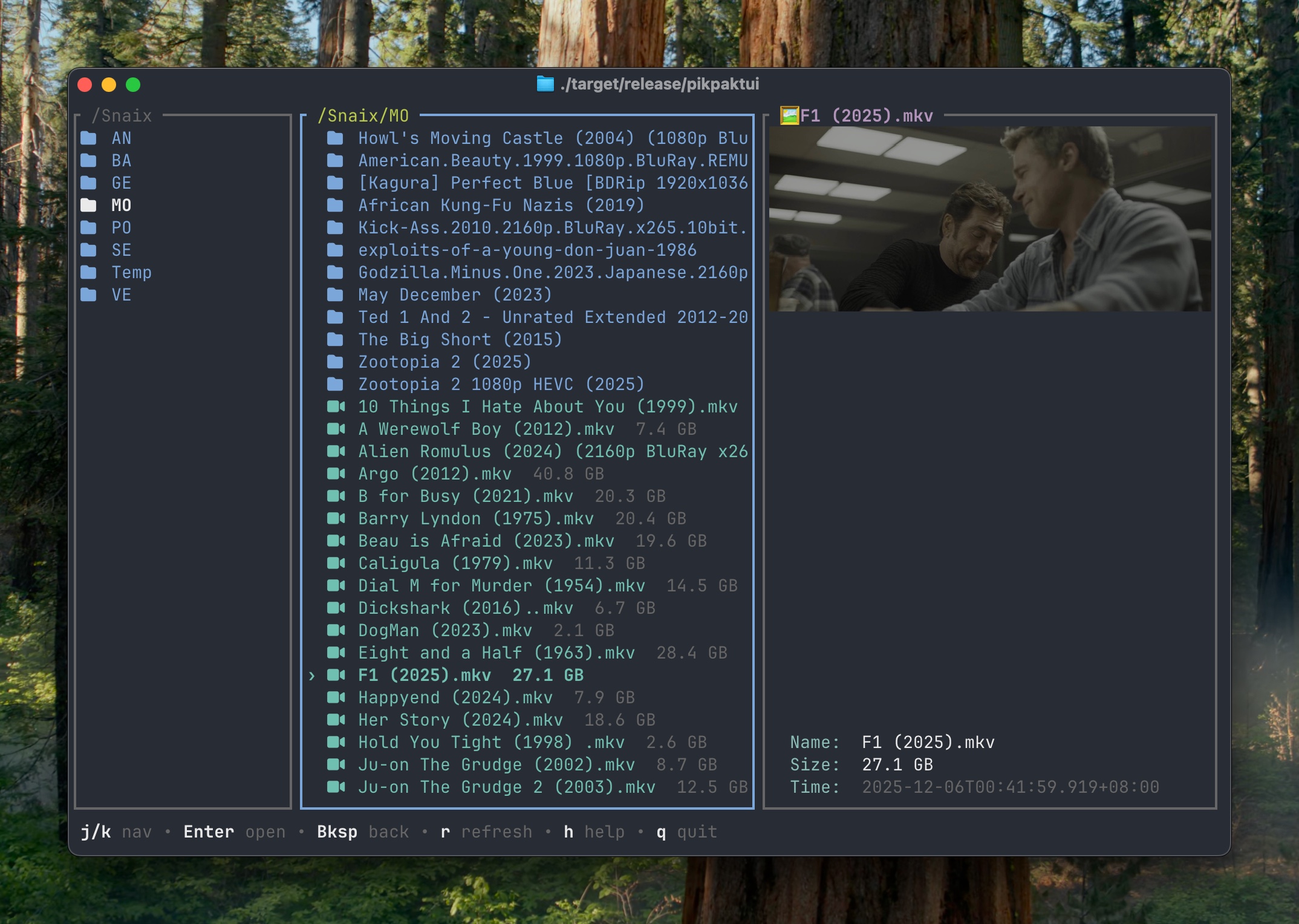
不带参数运行 pikpaktui 即可进入 TUI。首次运行会显示登录表单。登录后进入三列文件浏览器。按 h 查看内置快捷键帮助,按 , 打开设置。
文件浏览器
主界面。左侧 = 上级目录,中间 = 当前目录,右侧 = 预览。
| 按键 | 操作 |
|---|---|
j / k / ↑ / ↓ | 上下导航 |
g / Home | 跳到顶部 |
G / End | 跳到底部 |
PageUp / PageDown | 翻页 |
Ctrl+U / Ctrl+D | 半页滚动 |
Enter | 进入文件夹 / 播放视频(自动弹出画质选择器) |
Backspace | 返回上级目录 |
w | 在线播放——打开画质/分辨率选择器 |
r | 刷新当前目录 |
m | 移动(根据 move_mode 配置使用文件夹选择器或文本输入) |
c | 复制 |
n | 重命名(内联输入框) |
d | 删除——提示确认 |
f | 新建文件夹 |
s | 收藏 / 取消收藏当前文件 |
y | 复制直链地址到剪贴板(仅文件) |
u | 上传本地文件到当前文件夹 |
a | 将当前文件加入/移出购物车 |
S | 循环切换排序字段:name → size → created → type → extension → none |
R | 切换反向排序 |
A | 打开购物车视图 |
D | 打开下载管理视图 |
M | 打开我的分享视图 |
o | 离线下载——输入 URL 或磁力链接 |
O | 离线任务视图 |
t | 回收站视图 |
Space | 文件/文件夹详情弹窗 |
p | 预览文本内容 / 加载目录列表 |
l | 切换日志面板 |
: | 输入云端路径跳转 |
, | 设置面板 |
h | 快捷键帮助(任意键关闭) |
q | 退出(下载进行中时弹出确认) |
Ctrl+C | 退出(同上) |
删除确认流程
按 d 后弹出确认提示:
y— 移入回收站(可恢复)p— 进入二次确认,需输入yes后回车执行永久删除n/Esc— 取消
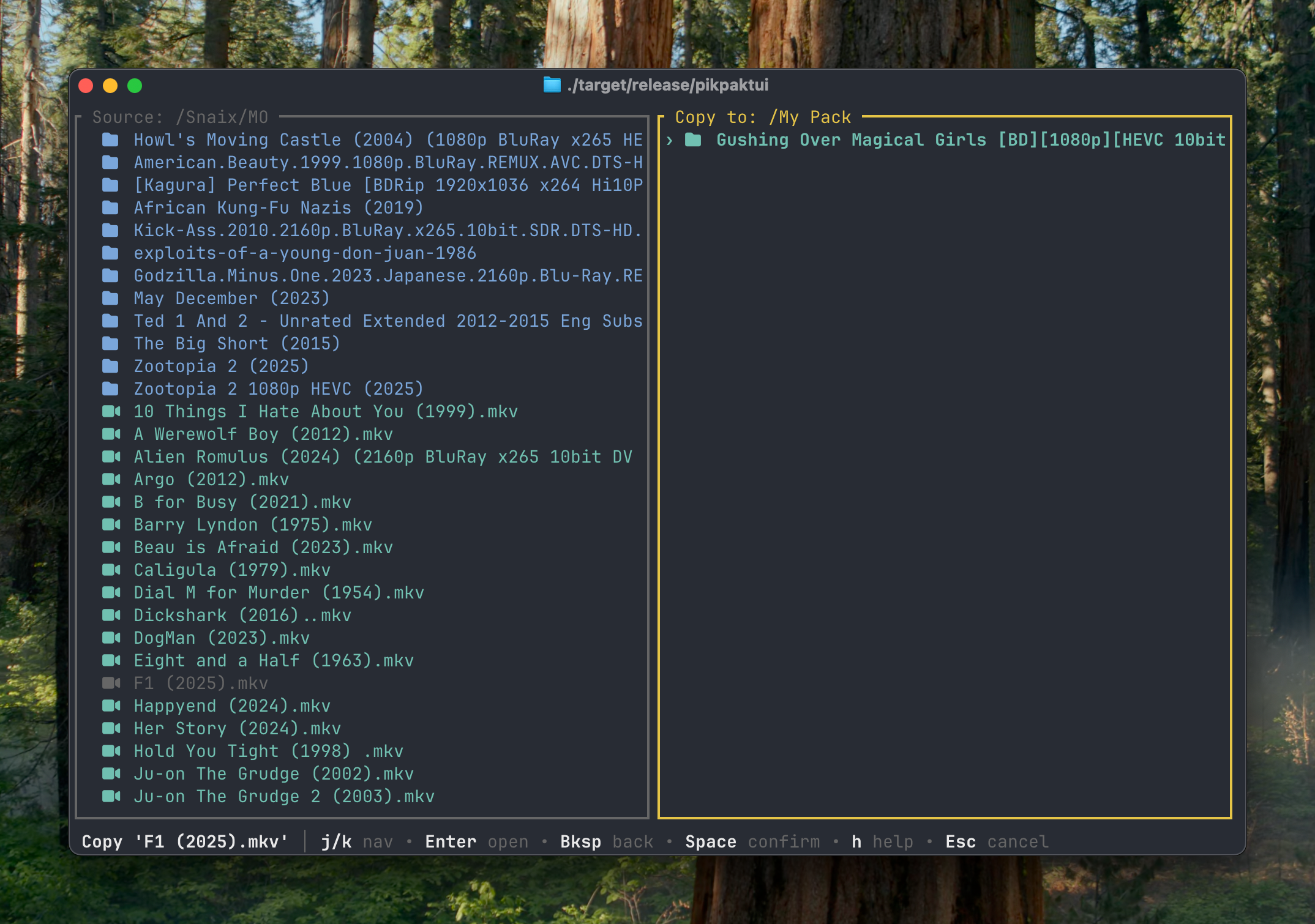
文件夹选择器(移动/复制)
move_mode = "picker"(默认)时出现,双面板文件夹导航器。
| 按键 | 操作 |
|---|---|
j / k | 导航文件夹 |
Enter | 进入文件夹 |
Backspace | 返回上级 |
Space | 确认目标目录 |
/ | 切换到文本输入模式 |
Esc | 取消 |
文本输入(移动/复制)
move_mode = "input" 时激活,或在文件夹选择器中按 / 切换。
| 按键 | 操作 |
|---|---|
Tab | 自动补全云端路径 |
Enter | 选中补全项 / 确认目标 |
Ctrl+B | 切换回文件夹选择器 |
Esc | 关闭补全列表 / 取消 |
购物车视图
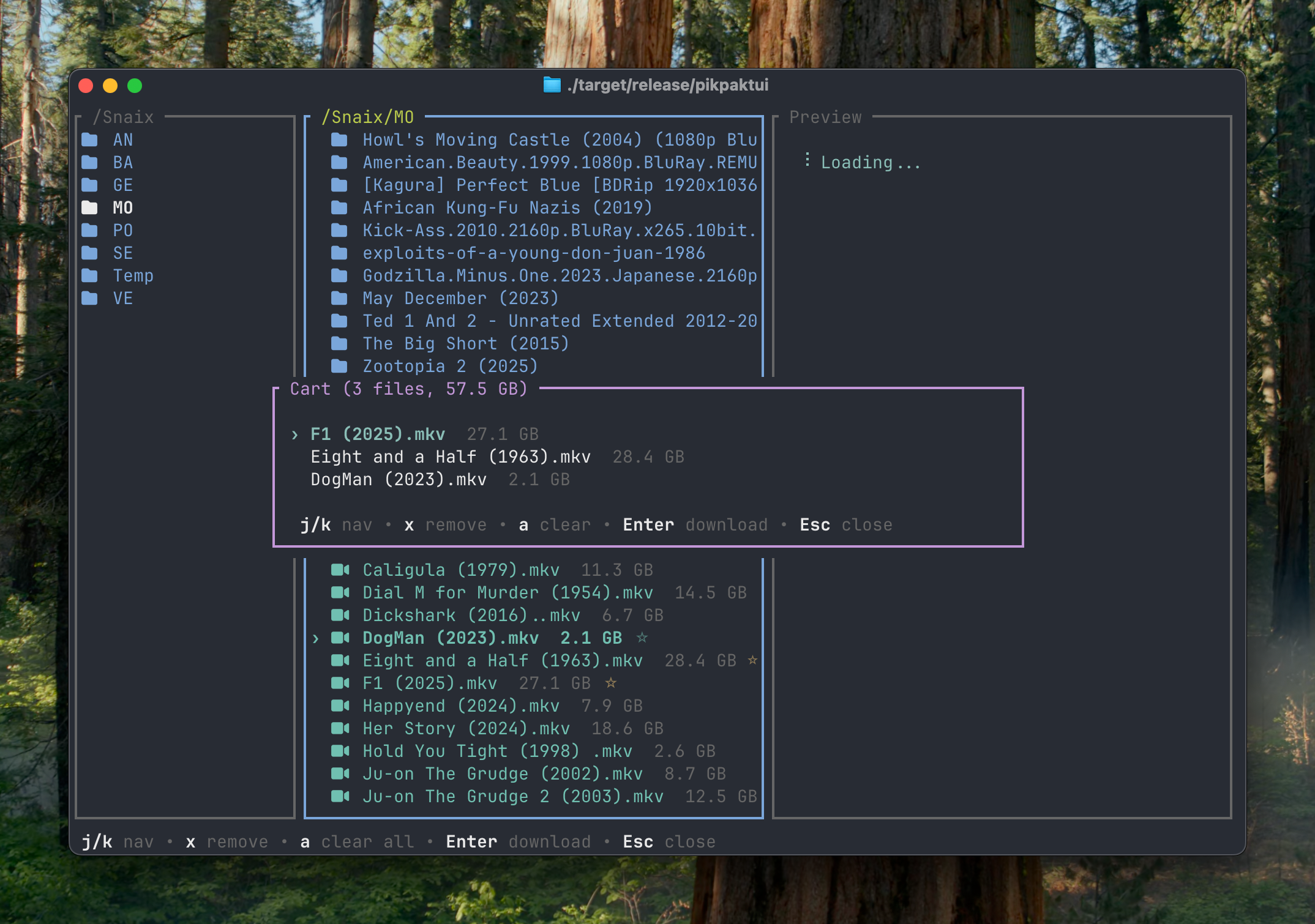
用 a 将文件加入购物车,然后批量下载、移动、复制或分享。
| 按键 | 操作 |
|---|---|
j / k | 导航 |
x / d | 从购物车移除选中项 |
a | 清空购物车 |
Enter | 下载全部——提示输入本地目标路径 |
m | 移动全部(文件夹选择器) |
c | 复制全部(文件夹选择器) |
t | 将全部移入回收站 |
s | 分享全部(提示:p 普通链接,P 加密链接) |
S | 分享全部(直接创建普通链接) |
Esc | 关闭购物车 |
下载管理视图
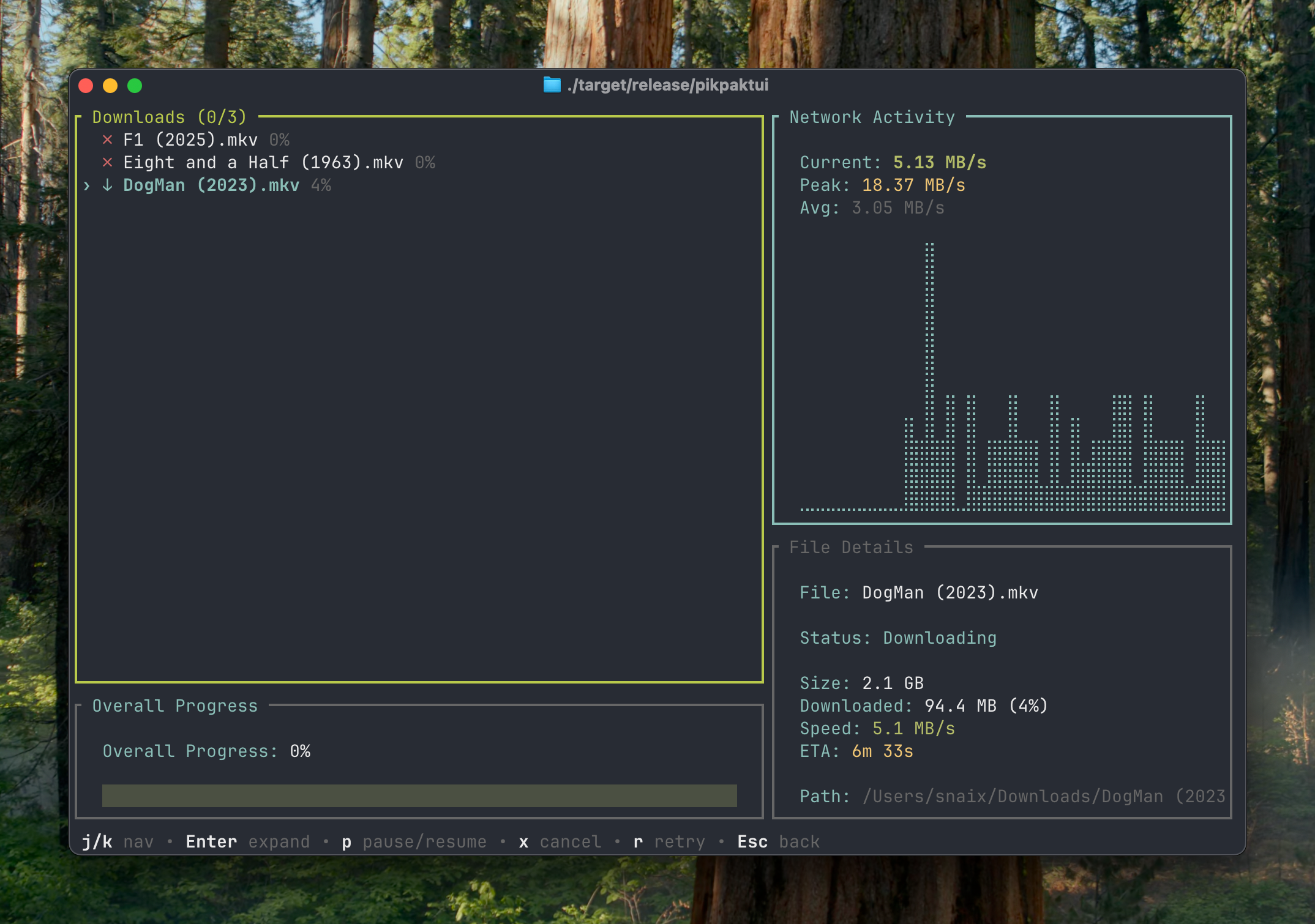
按 D 打开下载管理器,实时显示下载进度。
| 按键 | 操作 |
|---|---|
j / k | 导航任务列表 |
Enter | 切换折叠/展开视图 |
p | 暂停 / 继续所选任务 |
x | 取消并移除所选任务 |
r | 重试失败任务 |
Esc | 关闭(下载在后台继续) |
回收站视图
按 t 打开回收站,通过 d → y 删除的文件在此可见。
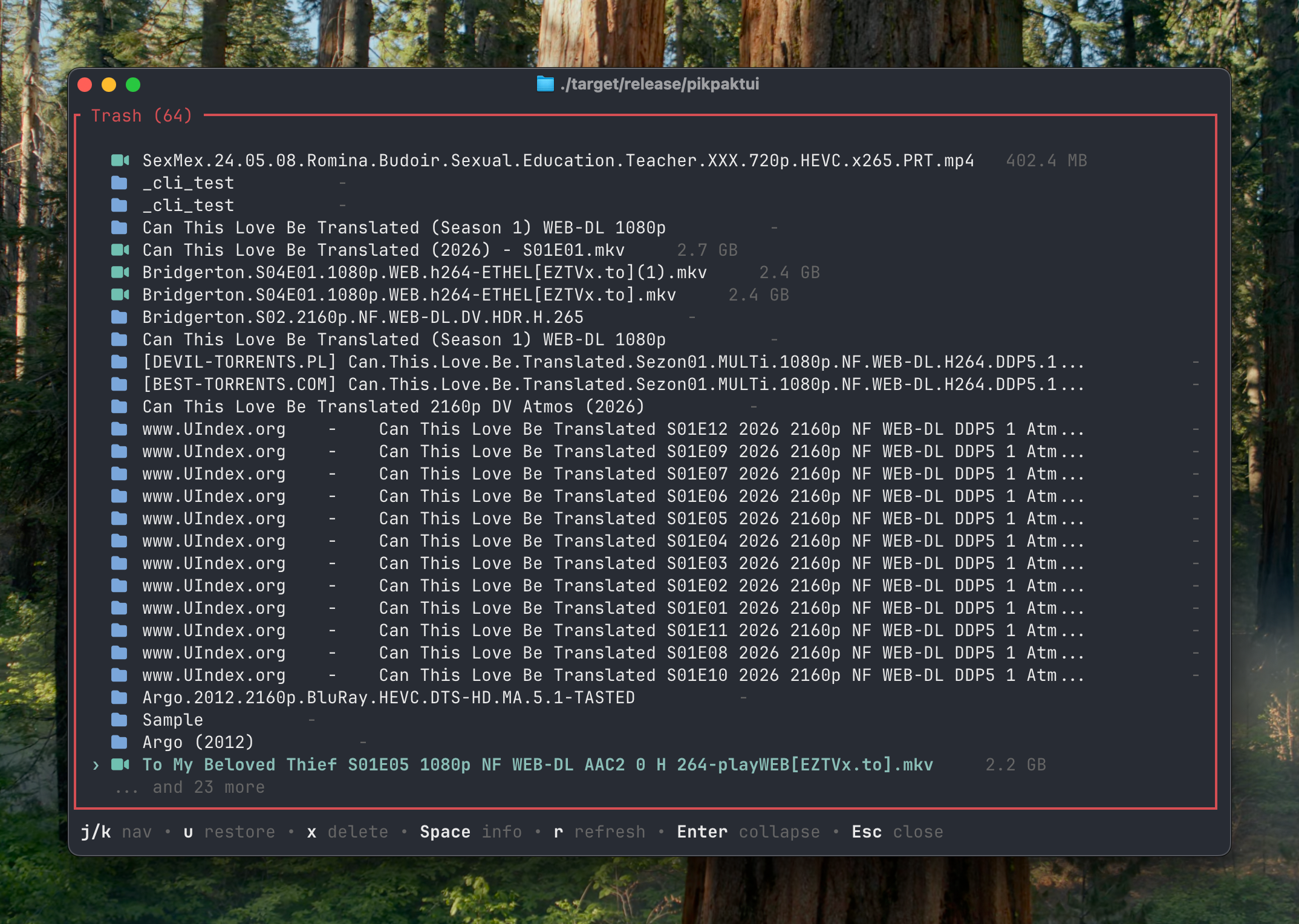
| 按键 | 操作 |
|---|---|
j / k | 导航 |
Enter | 切换折叠/展开 |
u | 恢复(取消删除)所选文件 |
x | 永久删除所选文件 |
Space | 显示文件详情弹窗 |
r | 刷新回收站列表 |
Esc | 关闭(或折叠展开的视图) |
离线任务视图
按 O 查看服务端下载任务。
| 按键 | 操作 |
|---|---|
j / k | 导航 |
r | 刷新任务列表 |
R | 重试所选失败任务 |
x | 删除所选任务 |
Esc | 关闭 |
视频画质选择器
在视频文件上按 Enter 或按 w 时弹出。
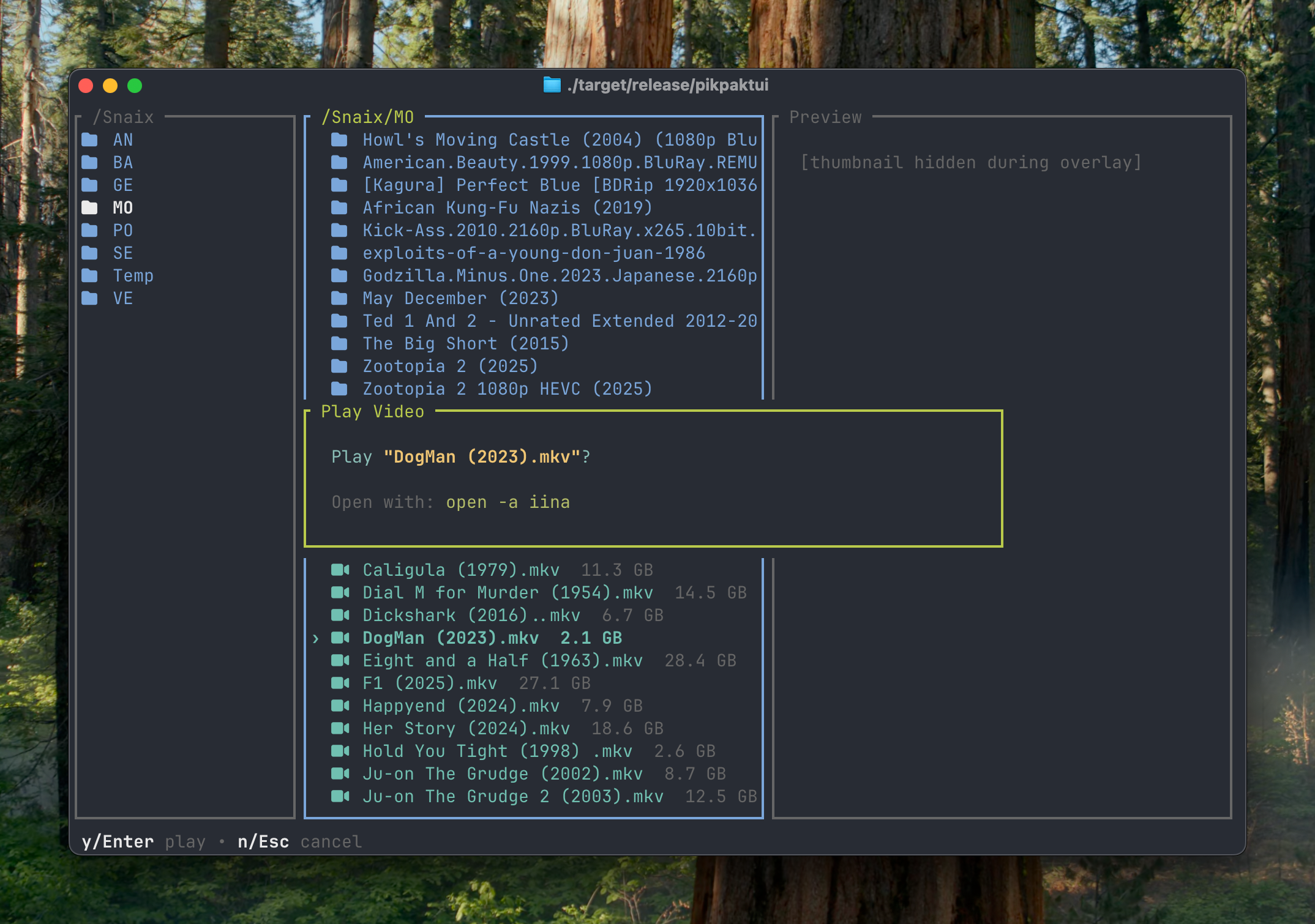
| 按键 | 操作 |
|---|---|
j / k | 切换画质选项 |
Enter | 使用配置的播放器播放所选画质 |
Esc | 取消 |
播放器配置
若未配置播放器,pikpaktui 会提示输入播放器命令(如 mpv、vlc、iina),命令将保存至 config.toml 供以后使用。
设置面板
按 , 打开设置。修改立即生效,按 s 保存到 config.toml。
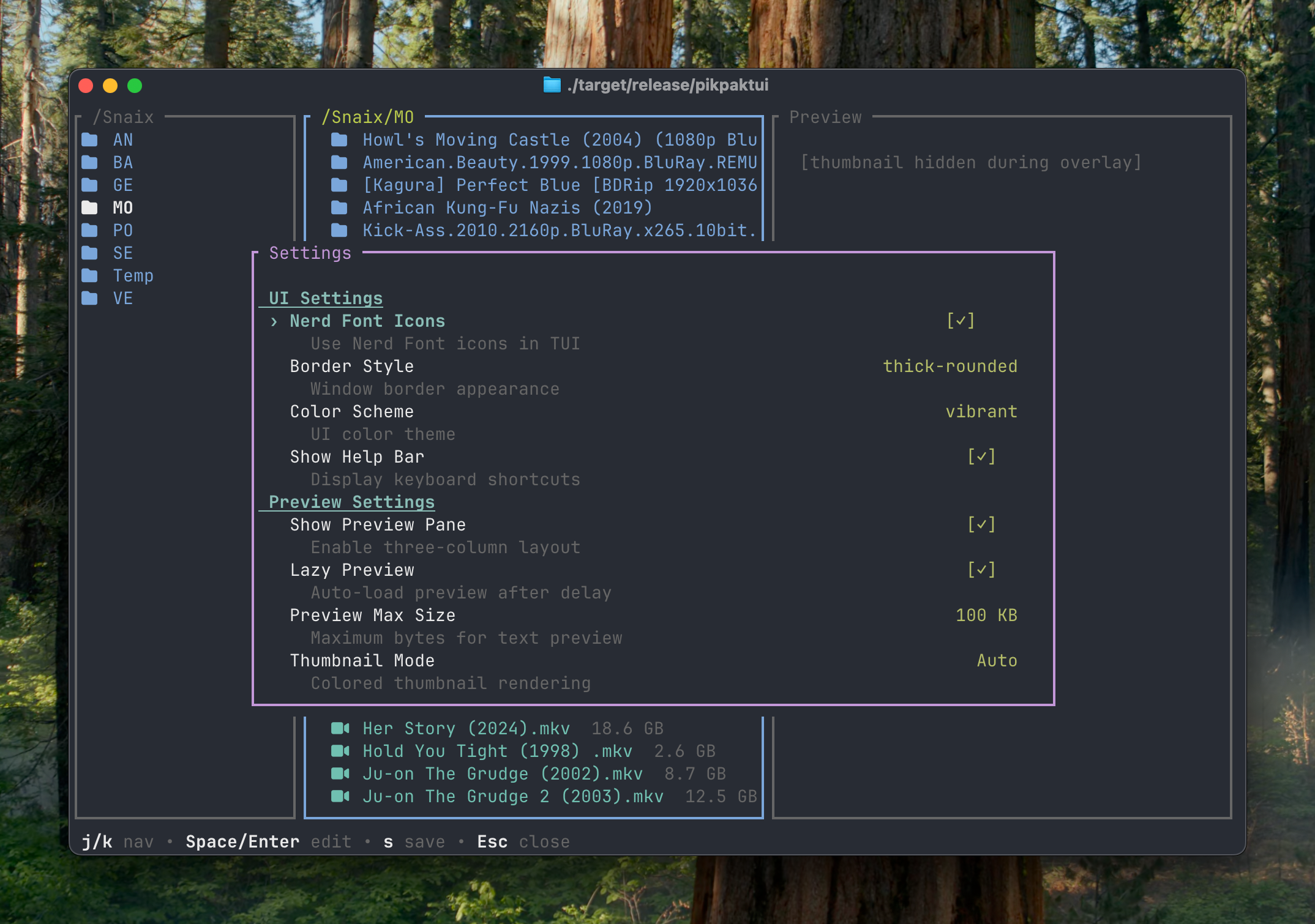
| 按键 | 操作 |
|---|---|
j / k | 导航选项 |
Space / Enter | 编辑 / 切换所选项 |
← / → | 循环切换多值选项 |
s | 保存到 config.toml |
Esc | 放弃未保存的修改并关闭 |
可配置项:Nerd Font、边框样式、配色方案(含自定义 RGB 编辑器)、帮助栏、配额条样式、显示预览、懒加载预览、预览最大字节数、缩略图模式、图片协议、排序字段、反向排序、移动模式、CLI Nerd Font、播放器命令、并发下载数。
我的分享视图
按 M 打开分享历史。
| 按键 | 操作 |
|---|---|
j / k | 导航 |
y | 复制分享链接到剪贴板 |
d / x | 删除分享(确认后执行) |
r | 刷新分享列表 |
l | 切换日志面板 |
Esc | 关闭 |
帮助面板
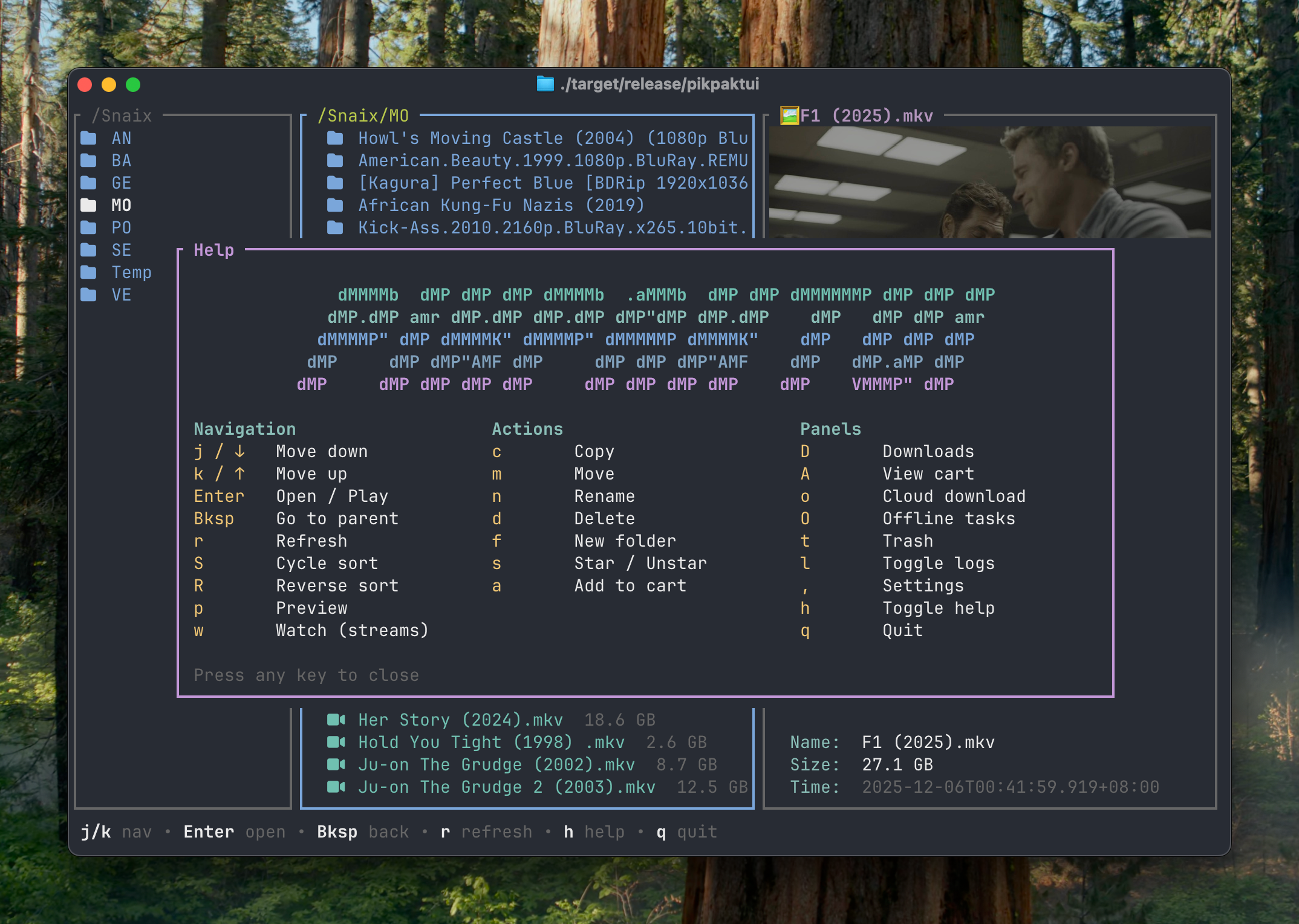
在文件浏览器中按 h 打开内置快捷键帮助,任意键关闭。
鼠标支持
- 单击 — 选中父面板或当前面板中的文件
- 双击 — 进入文件夹(当前/父面板)或显示详情弹窗(预览面板)
- 滚轮 — 滚动文件列表、预览内容或日志面板