
TUI 指南
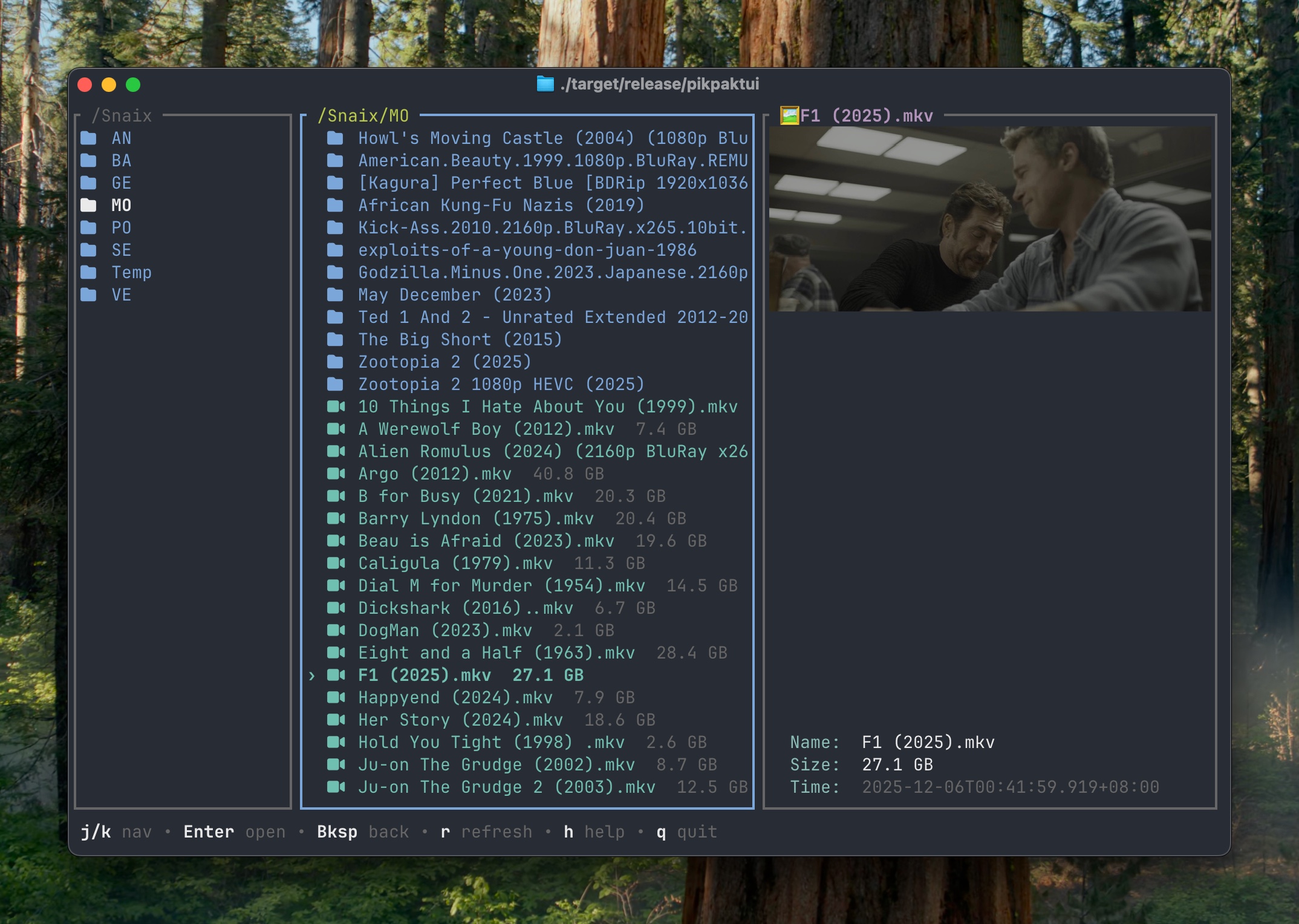
不帶參數執行 pikpaktui 即可進入 TUI。首次執行會顯示登入表單。登入後進入三欄檔案瀏覽器。按 h 檢視內建快捷鍵說明,按 , 開啟設定。
檔案瀏覽器
主畫面。左側 = 上層目錄,中間 = 目前目錄,右側 = 預覽。
| 按鍵 | 操作 |
|---|---|
j / k / ↑ / ↓ | 上下導覽 |
g / Home | 跳至頂端 |
G / End | 跳至底部 |
PageUp / PageDown | 翻頁 |
Ctrl+U / Ctrl+D | 半頁捲動 |
Enter | 進入資料夾 / 播放影片(自動開啟畫質選擇器) |
Backspace | 返回上層目錄 |
w | 線上播放——開啟畫質/解析度選擇器 |
r | 重新整理目前目錄 |
m | 移動(依 move_mode 設定使用資料夾選擇器或文字輸入) |
c | 複製 |
n | 重新命名(內嵌輸入框) |
d | 刪除——提示確認 |
f | 新增資料夾 |
s | 加星號 / 取消加星號 |
y | 複製直連網址至剪貼簿(僅限檔案) |
u | 上傳本機檔案至目前資料夾 |
a | 將目前項目加入/移出購物車 |
S | 循環切換排序欄位:name → size → created → type → extension → none |
R | 切換反向排序 |
A | 開啟購物車檢視 |
D | 開啟下載管理檢視 |
M | 開啟我的分享檢視 |
o | 離線下載——輸入 URL 或磁力連結 |
O | 離線任務檢視 |
t | 回收桶檢視 |
Space | 檔案/資料夾詳細資訊彈窗 |
p | 預覽文字內容 / 載入目錄清單 |
l | 切換記錄面板 |
: | 輸入雲端路徑跳轉 |
, | 設定面板 |
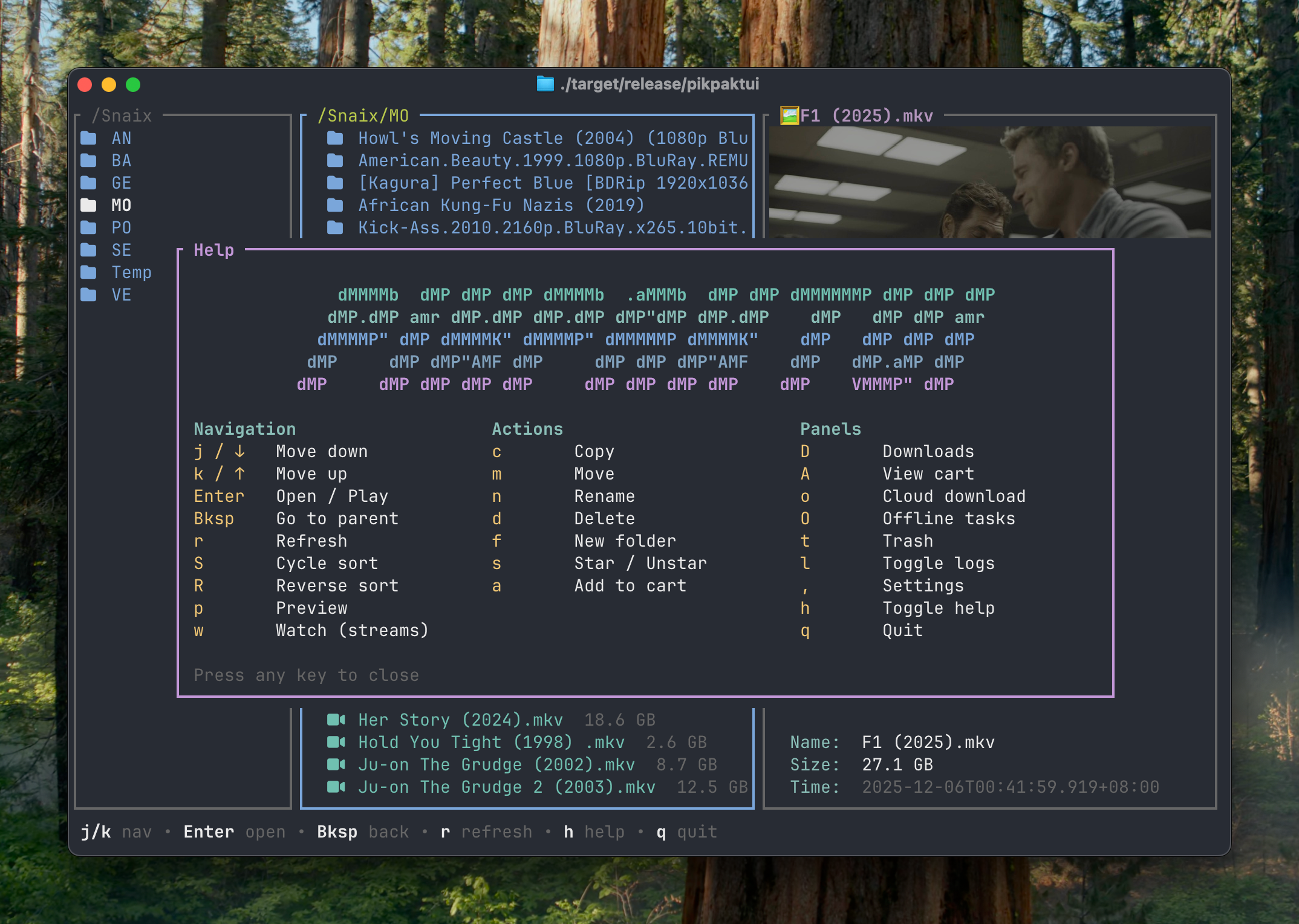
h | 快捷鍵說明(任意鍵關閉) |
q | 離開(下載進行中時彈出確認) |
Ctrl+C | 離開(同上) |
刪除確認流程
按 d 後彈出確認提示:
y— 移至回收桶(可復原)p— 進入二次確認,需輸入yes後按 Enter 執行永久刪除n/Esc— 取消
資料夾選擇器(移動/複製)
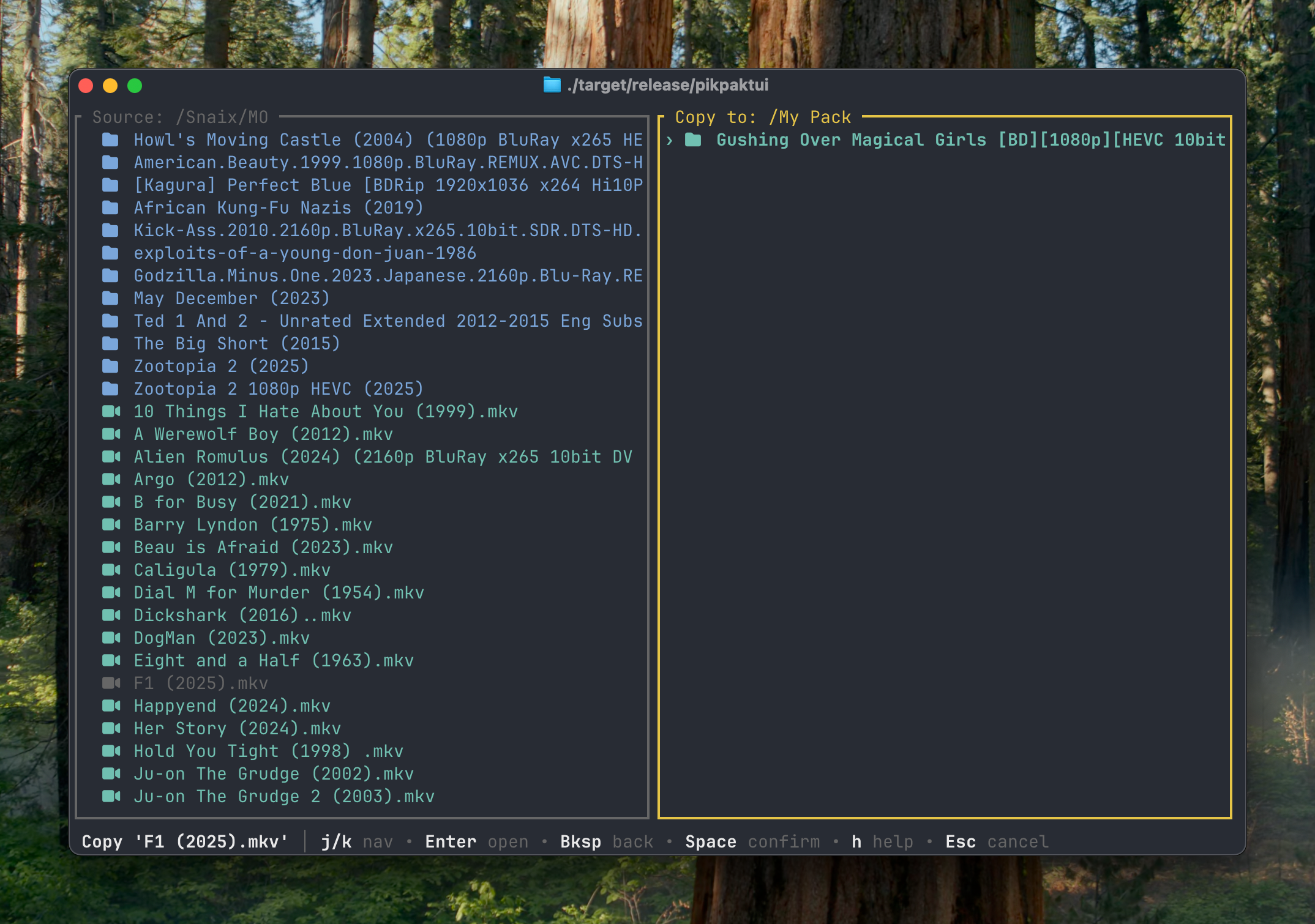
move_mode = "picker"(預設)時出現,雙面板資料夾導覽器。
| 按鍵 | 操作 |
|---|---|
j / k | 導覽資料夾 |
Enter | 進入資料夾 |
Backspace | 返回上層 |
Space | 確認目標目錄 |
/ | 切換至文字輸入模式 |
Esc | 取消 |
文字輸入(移動/複製)
move_mode = "input" 時啟用,或在資料夾選擇器中按 / 切換。
| 按鍵 | 操作 |
|---|---|
Tab | 自動補全雲端路徑 |
Enter | 選取補全項 / 確認目標 |
Ctrl+B | 切換回資料夾選擇器 |
Esc | 關閉補全清單 / 取消 |
購物車檢視
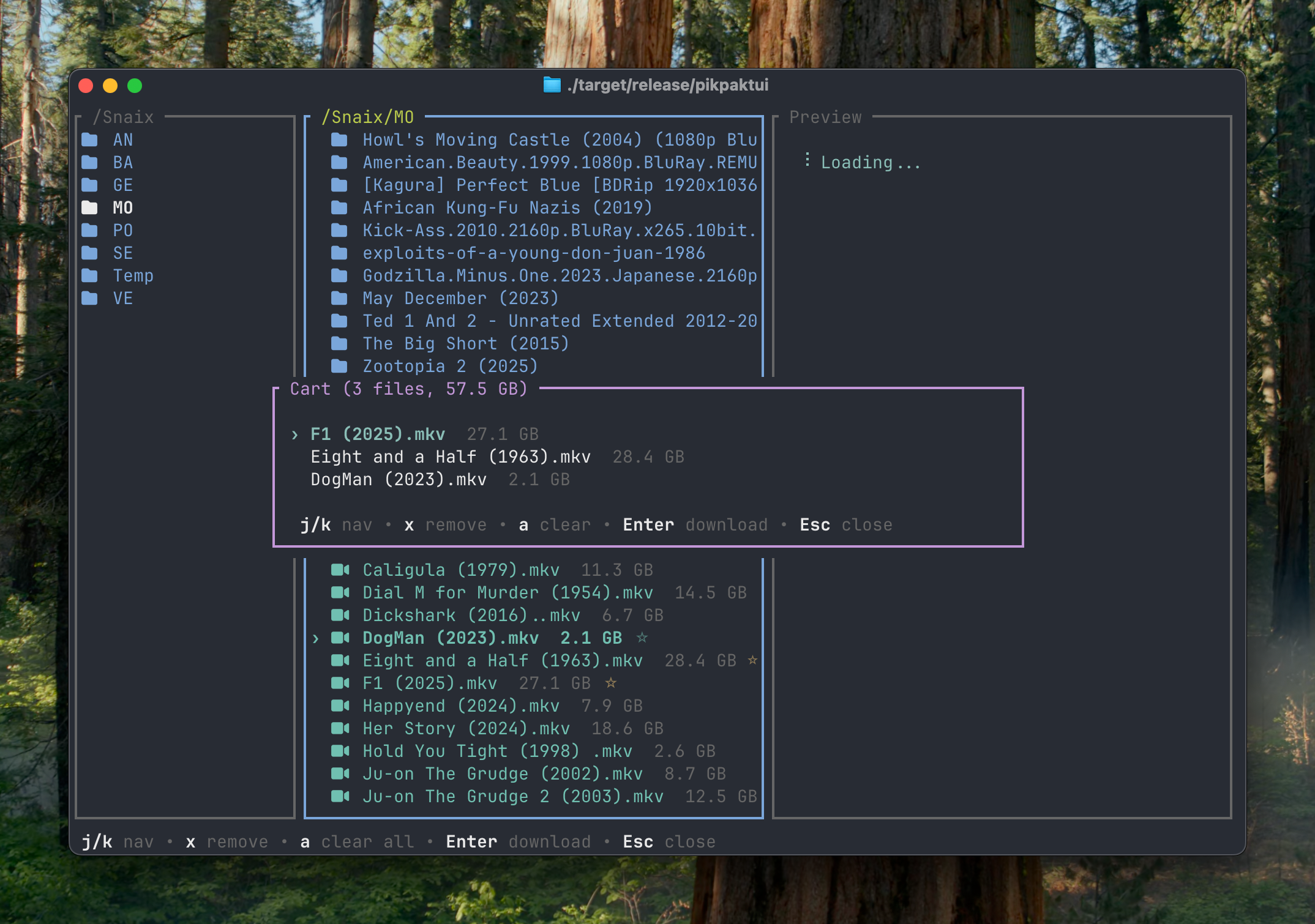
用 a 將檔案加入購物車,然後批次下載、移動、複製或分享。
| 按鍵 | 操作 |
|---|---|
j / k | 導覽 |
x / d | 從購物車移除所選項目 |
a | 清空購物車 |
Enter | 下載全部——提示輸入本機目標路徑 |
m | 移動全部(資料夾選擇器) |
c | 複製全部(資料夾選擇器) |
t | 將全部移至回收桶 |
s | 分享全部(提示:p 一般連結,P 加密連結) |
S | 分享全部(直接建立一般連結) |
Esc | 關閉購物車 |
下載管理檢視
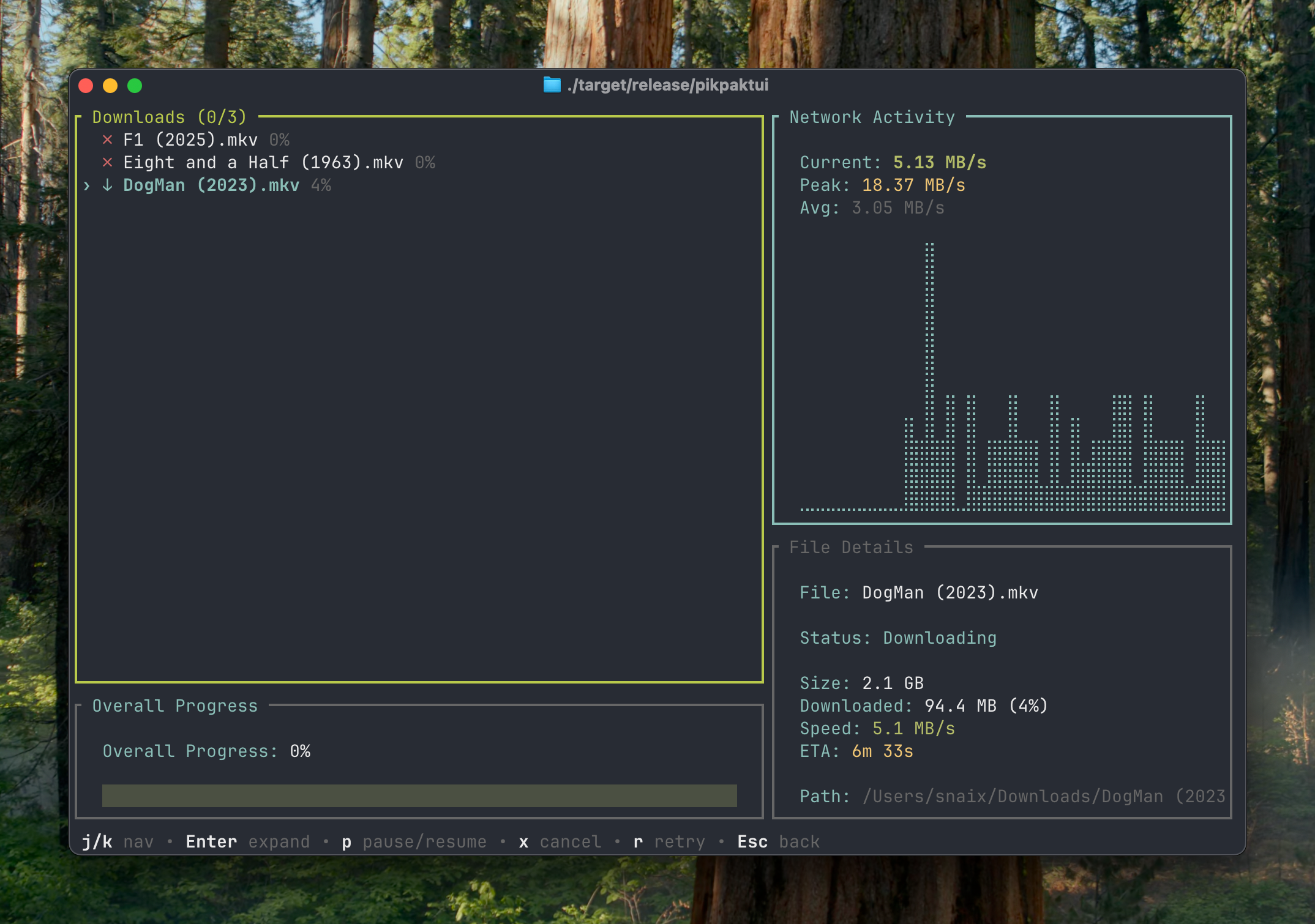
按 D 開啟下載管理器,即時顯示下載進度。
| 按鍵 | 操作 |
|---|---|
j / k | 導覽任務清單 |
Enter | 切換摺疊/展開檢視 |
p | 暫停 / 繼續所選任務 |
x | 取消並移除所選任務 |
r | 重試失敗任務 |
Esc | 關閉(下載在背景繼續) |
回收桶檢視
按 t 開啟回收桶,透過 d → y 刪除的檔案在此可見。
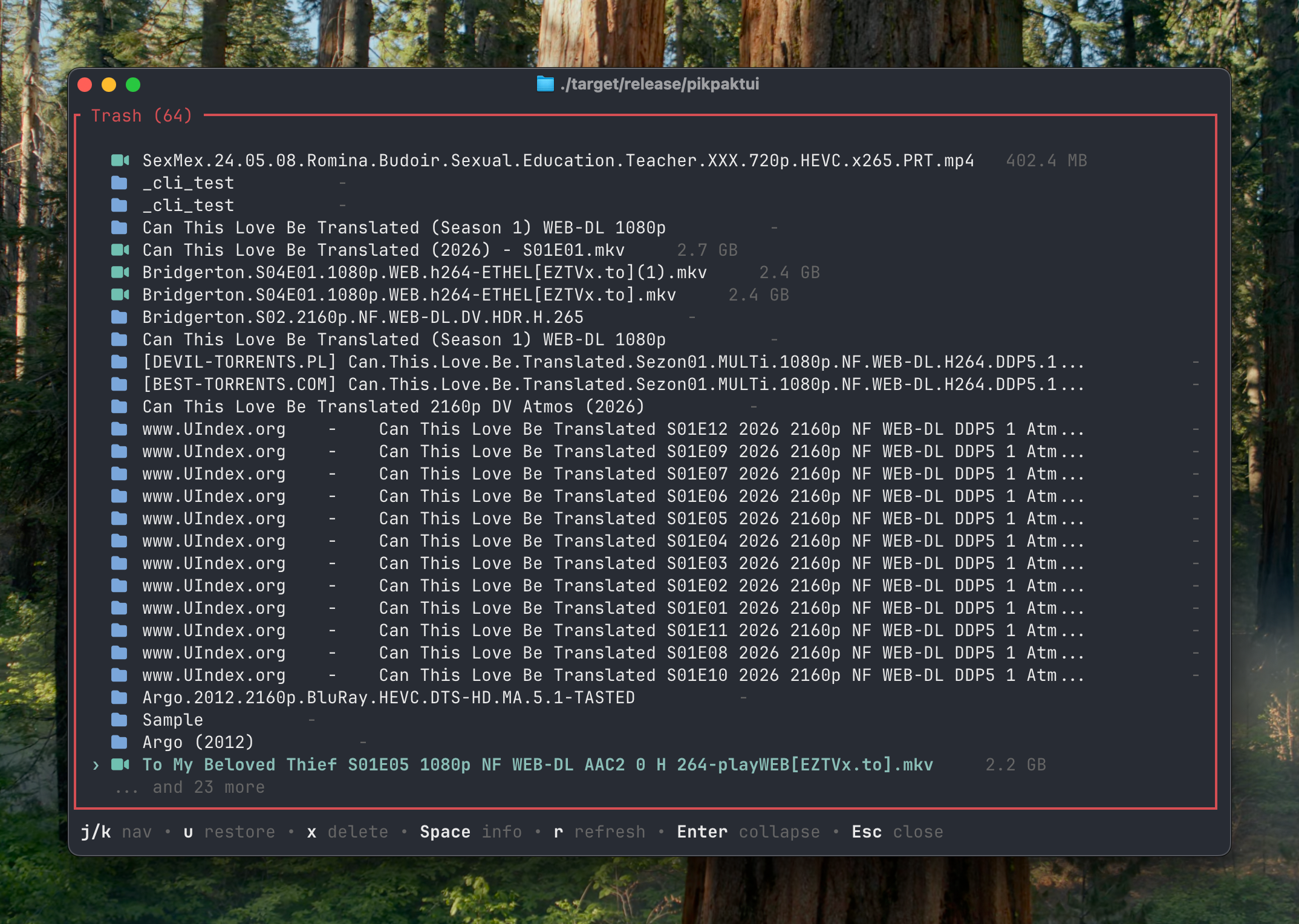
| 按鍵 | 操作 |
|---|---|
j / k | 導覽 |
Enter | 切換摺疊/展開 |
u | 復原(取消刪除)所選檔案 |
x | 永久刪除所選檔案 |
Space | 顯示檔案詳細資訊彈窗 |
r | 重新整理回收桶清單 |
Esc | 關閉(或摺疊展開的檢視) |
離線任務檢視
按 O 檢視伺服器端下載任務。
| 按鍵 | 操作 |
|---|---|
j / k | 導覽 |
r | 重新整理任務清單 |
R | 重試所選失敗任務 |
x | 刪除所選任務 |
Esc | 關閉 |
影片畫質選擇器
在影片檔案上按 Enter 或按 w 時出現。
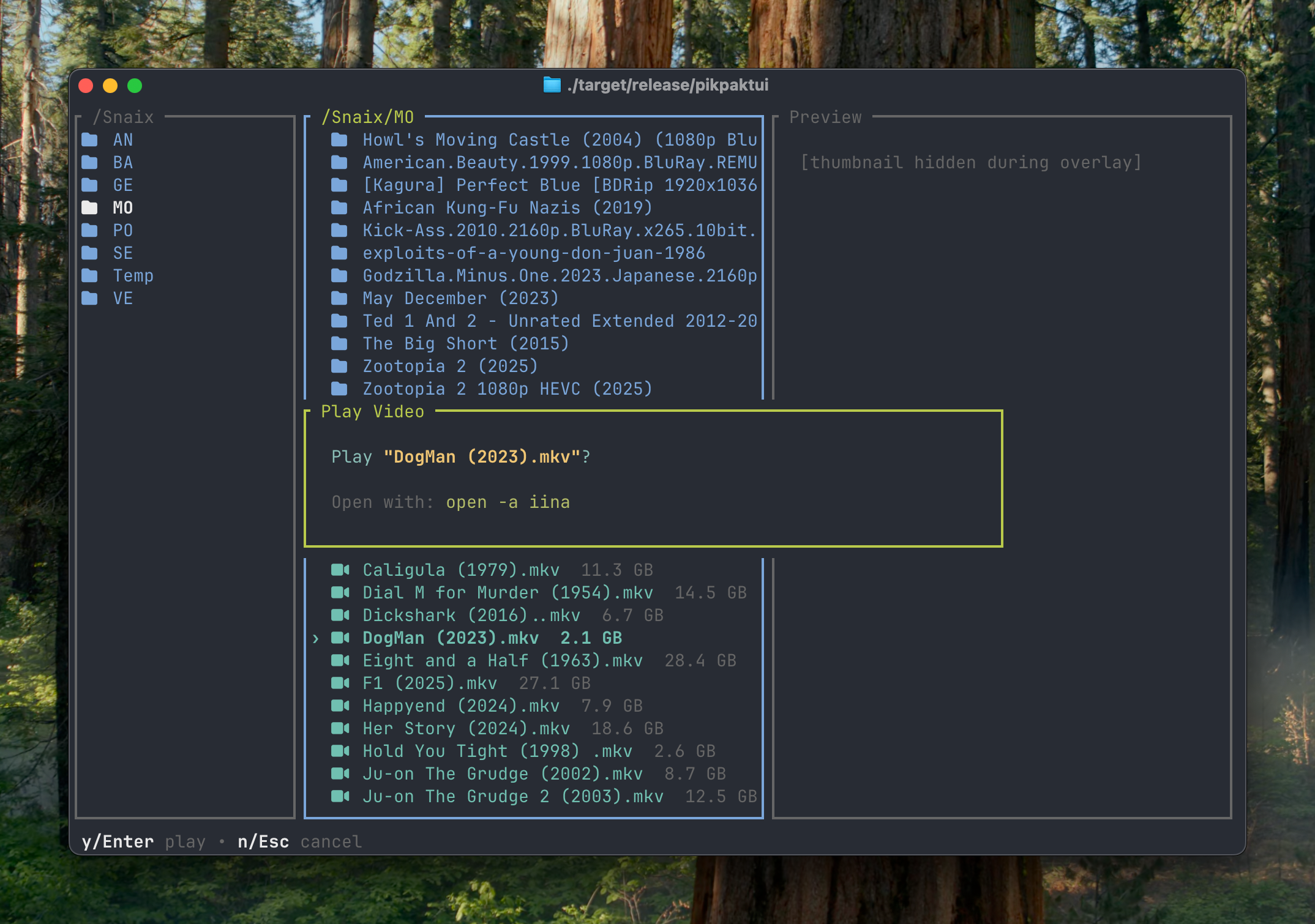
| 按鍵 | 操作 |
|---|---|
j / k | 切換畫質選項 |
Enter | 使用設定的播放器播放所選畫質 |
Esc | 取消 |
播放器設定
若未設定播放器,pikpaktui 會提示輸入播放器指令(如 mpv、vlc、iina),指令將儲存至 config.toml 供之後使用。
設定面板
按 , 開啟設定。變更立即生效,按 s 儲存至 config.toml。
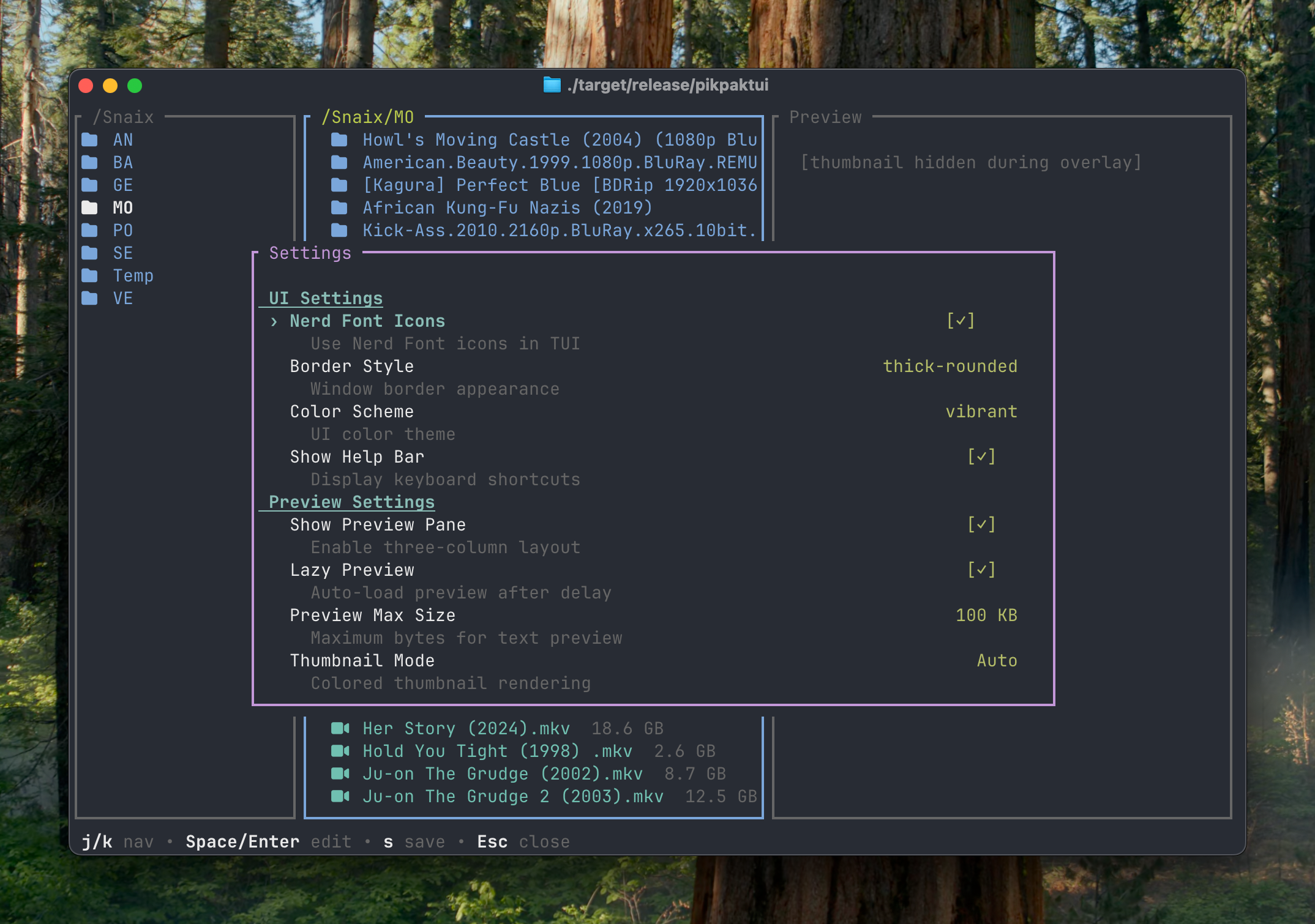
| 按鍵 | 操作 |
|---|---|
j / k | 導覽選項 |
Space / Enter | 編輯 / 切換所選項目 |
← / → | 循環切換多值選項 |
s | 儲存至 config.toml |
Esc | 放棄未儲存的變更並關閉 |
可設定項目:Nerd Font、邊框樣式、配色方案(含自訂 RGB 編輯器)、說明列、配額列樣式、顯示預覽、延遲載入預覽、預覽最大位元組數、縮圖模式、圖片協定、排序欄位、反向排序、移動模式、CLI Nerd Font、播放器指令、並行下載數。
我的分享檢視
按 M 開啟分享記錄。
| 按鍵 | 操作 |
|---|---|
j / k | 導覽 |
y | 複製分享連結至剪貼簿 |
d / x | 刪除分享(確認後執行) |
r | 重新整理分享清單 |
l | 切換記錄面板 |
Esc | 關閉 |
說明面板
在檔案瀏覽器中按 h 開啟內建快捷鍵說明,任意鍵關閉。
滑鼠支援
- 單擊 — 選取父面板或目前面板中的檔案
- 雙擊 — 進入資料夾(目前/父面板)或顯示詳細資訊彈窗(預覽面板)
- 滾輪 — 捲動檔案清單、預覽內容或記錄面板